Con Calidad de Implantación sabés con datos, y a tiempo, qué tan bien quedó sembrado cada lote y por qué. Subís fotos del lote tomadas con dron y recibís un informe que compara lo logrado con lo que planificaste.
Por qué medir la calidad de implantación
Una siembra despareja impacta directamente en el rendimiento final. Detectarla entre V2 y V4 te deja decidir mientras todavía hay margen: una resiembra parcial o un ajuste de manejo por zona.
- Del conteo manual al lote completo: en lugar de contar plantas a campo, obtenés un mapeo de todo el lote.
- Planificado vs. logrado: el informe compara los resultados con la densidad objetivo que cargaste.
- Causa, no solo síntoma: distingue si el problema es de uniformidad espacial (sembradora, terreno) o temporal (germinación despareja por humedad o temperatura). Así sabés si es mecánico o ambiental.
- Siembra fija y variable: en siembra variable, ves los resultados ambiente por ambiente.
- Todo en un solo lugar: se conecta con tus labores de siembra, guarda los informes y te permite descargarlos en PDF o compartirlos por mail.
Qué mide el informe
| Indicador | Qué te muestra |
|---|---|
| Densidad | La densidad de siembra lograda por área. |
| Uniformidad espacial | El espaciamiento entre plantas, para detectar faltantes o amontonamientos. |
| Uniformidad temporal | Qué tan pareja fue la emergencia a lo largo del lote. |
Paso a paso
⚠️ Antes de empezar, asegurate de respetar los parámetros de vuelo recomendados. Conocé las recomendaciones acá.
1. Entrá a Calidad de Implantación
Vas a ver una tabla con todos tus análisis: nombre, fecha, campo, lote y cultivo. Arriba tenés un buscador (por análisis, campo o lote) y el botón Nuevo análisis. Desde cada fila podés ver, descargar, compartir o eliminar el informe.

2. Elegí el campo y el lote
Hacé clic en Nuevo análisis y seleccioná el campo y el lote. La campaña actual viene seleccionada por defecto. Según el cultivo del lote:
- Maíz o girasol: podés continuar.
- Sin rotación activa: elegí maíz o girasol en el desplegable. Al guardar, se crea la rotación de la campaña (maíz: 15 de agosto al 15 de mayo; girasol: 15 de agosto al 15 de abril).
- Otro cultivo (por ejemplo, soja): vas a ver el aviso “rotación no compatible con análisis”. Para seguir, elegí maíz o girasol.

3. Completá los datos de siembra
Si el lote ya tiene una labor de siembra registrada, los datos se completan solos con la última labor. Podés editarlos, y lo que agregues se guarda también en esa labor.
- Siembra fija: fecha de siembra, híbrido, distancia entre surcos y densidad objetivo (plantas/ha).
- Siembra variable: el mapa de ambientes con la densidad objetivo de cada uno.
- Sin labor de siembra: cargá los datos a mano y se crea la actividad de siembra. En siembra variable, elegí un mapa guardado o subí uno nuevo en formato SHP.
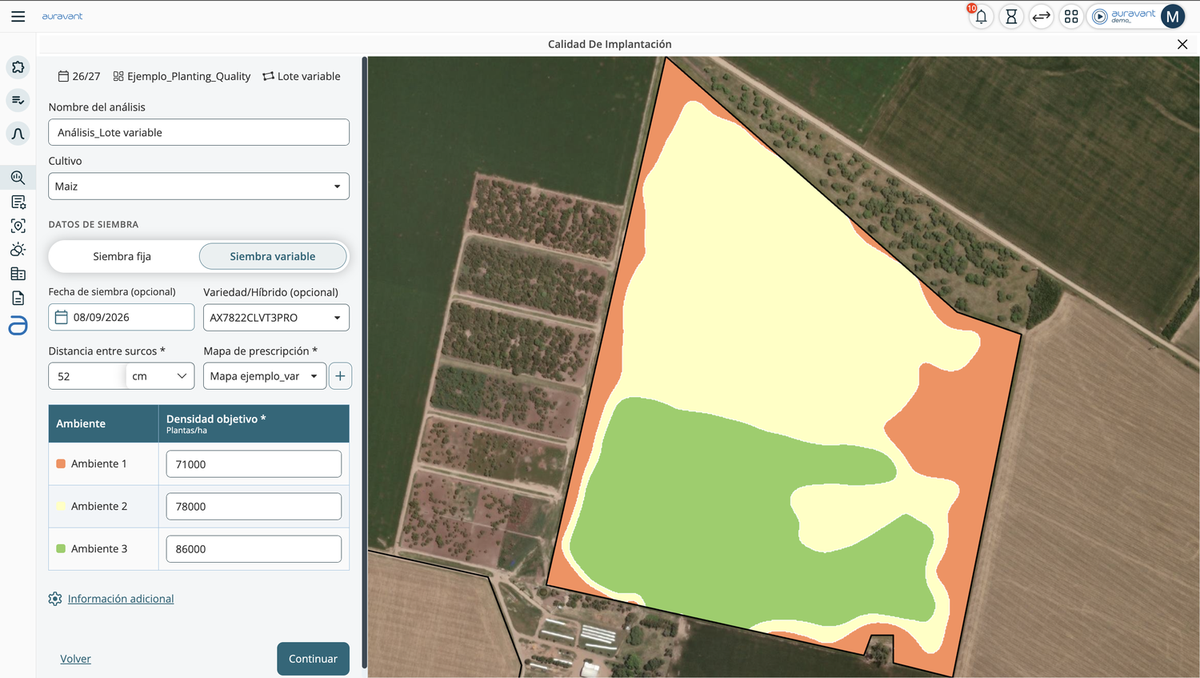
La distancia entre surcos se ajusta automáticamente al valor permitido más cercano.
En Configuración avanzada (opcional) podés agregar estado fenológico, marca y modelo de sembradora, y marca y tipo de dosificador. Estos datos aparecen luego en el informe.
4. Subí las fotos
Arrastrá las fotos JPG o hacé clic para seleccionarlas. Desde esta pantalla también podés consultar el protocolo de vuelo y las recomendaciones.
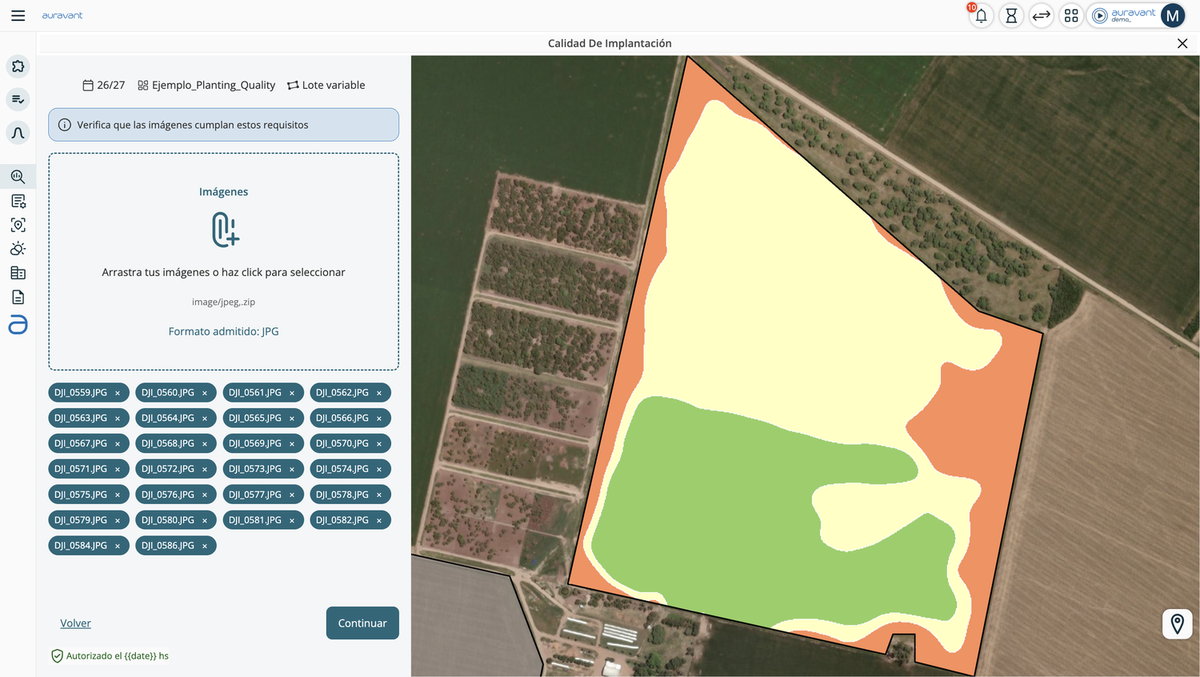
Una foto se descarta por alguno de estos motivos:

5. Revisá las fotos cargadas
A la izquierda vas a ver la lista de fotos y a la derecha un mapa con cada foto ubicada en el lote. Al pasar el cursor sobre una fila, el mapa hace zoom en esa foto.
Para eliminar una foto, hacelo desde la lista o hacé clic en ella en el mapa y luego en el ícono del tacho. Las métricas se actualizan solas.
6. Validá las fotos y autorizá el envío
Antes de enviar, se valida que las fotos estén dentro del lote (siembra fija) o dentro de la prescripción o ambientación del lote (siembra variable).
- Si cargaste menos fotos que el muestreo recomendado, vas a ver un aviso, pero podés continuar. El PDF incluirá una nota indicando que los resultados pueden no ser representativos.
- Si ninguna foto pasa la validación, no vas a poder continuar.
- Si todavía no autorizaste la transferencia de datos a Vistaguay, hacelo en este paso. Si ya la activaste (por ejemplo, en Detección de malezas), vas a ver la fecha de activación.

7. Enviá y esperá el resultado
Hacé clic en Enviar y confirmá el consumo de créditos. El análisis corre en segundo plano, así que podés seguir trabajando. Podés ver el avance en el panel Tareas en segundo plano, arriba a la derecha, en la hoja “Calidad de implantación”.
Cuando termine, vas a recibir una notificación y un mail con el asunto “Tu análisis de Calidad de Implantación está listo”, con un botón para ver el informe.
Cómo es el informe
El informe se organiza en cinco partes, de lo general a lo particular:
- Datos del lote: campaña, campo, lote, cultivo, híbrido, fecha y tipo de siembra, distancia entre surcos y cantidad de fotos procesadas. Desde acá también descargás el PDF.
- Indicadores principales: densidad promedio, espaciamiento promedio entre plantas, cobertura promedio y total de plantas contadas. Cada uno muestra su coeficiente de variación (CV): cuanto más bajo, más parejo es el resultado.
- Mapa por foto: un punto por cada foto, en su ubicación real en el lote. El color indica qué tan uniforme es el espaciamiento (de verde, lo más parejo, a rojo, lo más disparejo), el tamaño indica la cobertura y la etiqueta muestra la densidad. Hacé clic en un punto para ver los datos de esa foto.
- Gráficos de densidad, espaciamiento y cobertura: comparan los resultados con tu objetivo de siembra y muestran el logro (%). En siembra fija ves cómo se distribuyen los valores en todo el lote; en siembra variable, los resultados de cada ambiente lado a lado, más una vista del lote completo.
- Fotos con menor y mayor densidad: las dos fotos extremas del relevamiento, con sus métricas, para ver con tus propios ojos lo que pasó en el lote.

Qué podés hacer con el informe
El informe queda guardado en la plataforma y lo encontrás en la tabla de análisis. Desde ahí podés:
- Verlo en su versión dinámica, dentro de AuraFields.
- Descargarlo en PDF.
- Compartirlo por mail, también con personas que no usan la plataforma.
- Eliminarlo si ya no lo necesitás.