Auravant centraliza todo el flujo de trabajo con drones: desde la carga o generación del ortomosaico hasta la generación de la prescripción de aplicación. Esto te permite pasar del vuelo a la decisión agronómica mucho más rápido.
Este artículo explica las dos formas de tener tu ortomosaico en la plataforma —cargando uno ya procesado, o generándolo a partir de las imágenes del vuelo— y cómo visualizarlo una vez importado.
1. Cargar o generar el ortomosaico
Cómo empezar
Andá al botón “+ Nuevo” en el mapa → Cargar capa → Capas de drones.
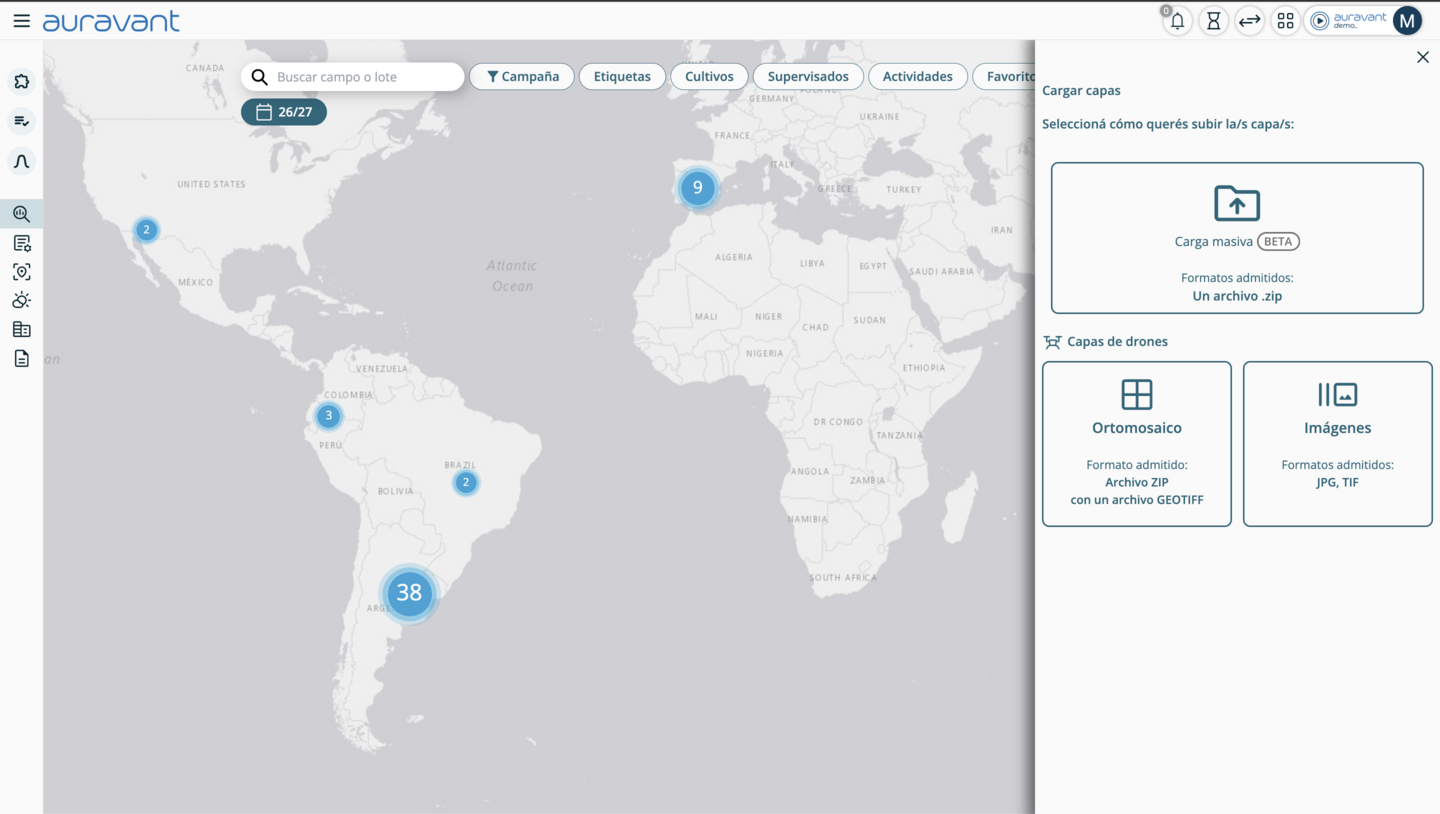
En el modal de carga de capas vas a ver, dentro de “Capas de drones”, dos opciones:
- Ortomosaico: para cargar un ortomosaico ya procesado. Formato admitido: archivo .zip que contiene un GeoTIFF.
- Imágenes: para generar el ortomosaico a partir de las imágenes individuales del vuelo. Formato disponible: archivo .zip con imágenes JPG o TIF por separado.
Cómo cargar el archivo
- Ingresá un identificador de carga para poder reconocer ese ortomosaico más adelante.
- Subí el archivo .zip correspondiente (el GeoTIFF comprimido, o las imágenes individuales, según la opción elegida).
- Confirmá la carga.

☝IMPORTANTE: Recomendamos no cerrar el panel lateral de carga de archivo hasta que no se cargue el 100%.
Validación
Mientras el sistema valida la georreferenciación y las bandas espectrales del archivo (o genera el ortomosaico a partir de las imágenes cargadas), vas a ver un aviso de que la capa se está analizando en segundo plano, con acceso directo al panel de “Tareas en segundo plano”.
Cuando termina, te llega una notificación desde el Notification Center avisándote que tu capa ya está en un nuevo estado.
Importar el ortomosaico
Desde el panel de tareas en segundo plano, vas a ver la tarea en estado “Analizado”. Al abrir el detalle:
- Definí la fecha de vuelo (recomendamos usar la fecha real, no la de carga).
- El sistema te va a sugerir los lotes con los que coincide el ortomosaico. Marcá los que correspondan.
- En caso de querer detectar malezas en este paso, también se pueden crear tareas sincrónicas para llevar adelante el procedimiento.
- Confirmá con “Importar”.
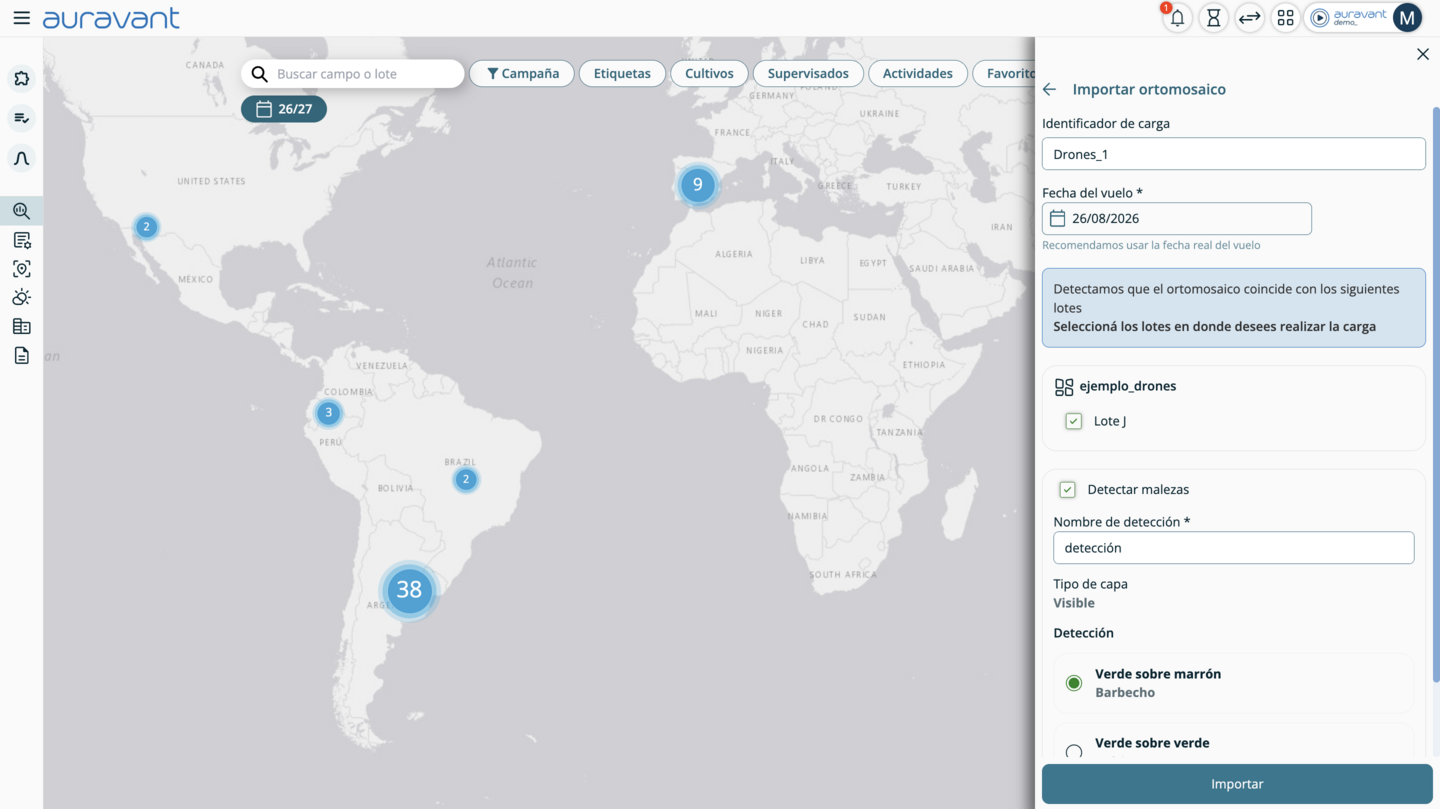
La importación también corre en segundo plano. Cuando termina, el estado pasa a “Importado”.
⚠️ Si el sistema no detecta ningún lote asociado al ortomosaico, se inicia automáticamente el proceso de creación de lote.
Una vez importado, la plataforma te lleva directo al mapa principal mostrando el ortomosaico ya visible, junto con un aviso para pasar directamente a la detección de malezas.
2. Visualizar el ortomosaico
Los ortomosaicos que subís o generás quedan disponibles dentro del selector de imágenes, identificados con las letras “DR” para diferenciarlos del resto de las imágenes satelitales. También podés filtrarlos usando la opción de imágenes HD.
Cada vez que seleccionás un ortomosaico en el mapa con un índice visible, se habilita el botón “Detectar malezas”. Al hacer clic y confirmar la acción, accederás directamente al configurador de detección de malezas de Vistaguay, donde podrás definir los parámetros de la detección.

¿Y ahora qué?
Con tu ortomosaico ya cargado y visible en el mapa, el siguiente paso es identificar las zonas con presencia de malezas y generar tu mapa de aplicación selectiva. Te contamos cómo hacerlo en Cómo detectar malezas y generar la prescripción.