Auravant te permite subir múltiples capas a la vez. Esto no se limita a capas de rendimiento: podés cargar cualquier tipo de capa que la plataforma reconozca (rendimiento, humedad, prescripciones, y toda otra variable del catálogo disponible). Además, Auravant convierte automáticamente los archivos que salen directo de la maquinaria, sin que tengas que pasarlos antes por otra plataforma: tenemos compatibilidad con archivos de Case, New Holland, Claas y Precision Planting. El sistema procesa los archivos en segundo plano y podés seguir su avance desde cualquier parte de la plataforma a través del panel de tareas asíncronas.
Este artículo explica cómo iniciar una carga, qué diferencia hay entre carga masiva e individual —con foco en la carga masiva, pensada para subir grandes volúmenes de capas de una sola vez— y cómo hacer seguimiento del estado de tus archivos.
1. Cómo iniciar una carga de capa
En la barra superior, hacé clic en el botón “+ Nuevo”. Vas a ver dos opciones:
- Nuevo lote: crea un lote nuevo (flujo habitual, sin cambios).
- Cargar capa: abre el modal de carga de capas.
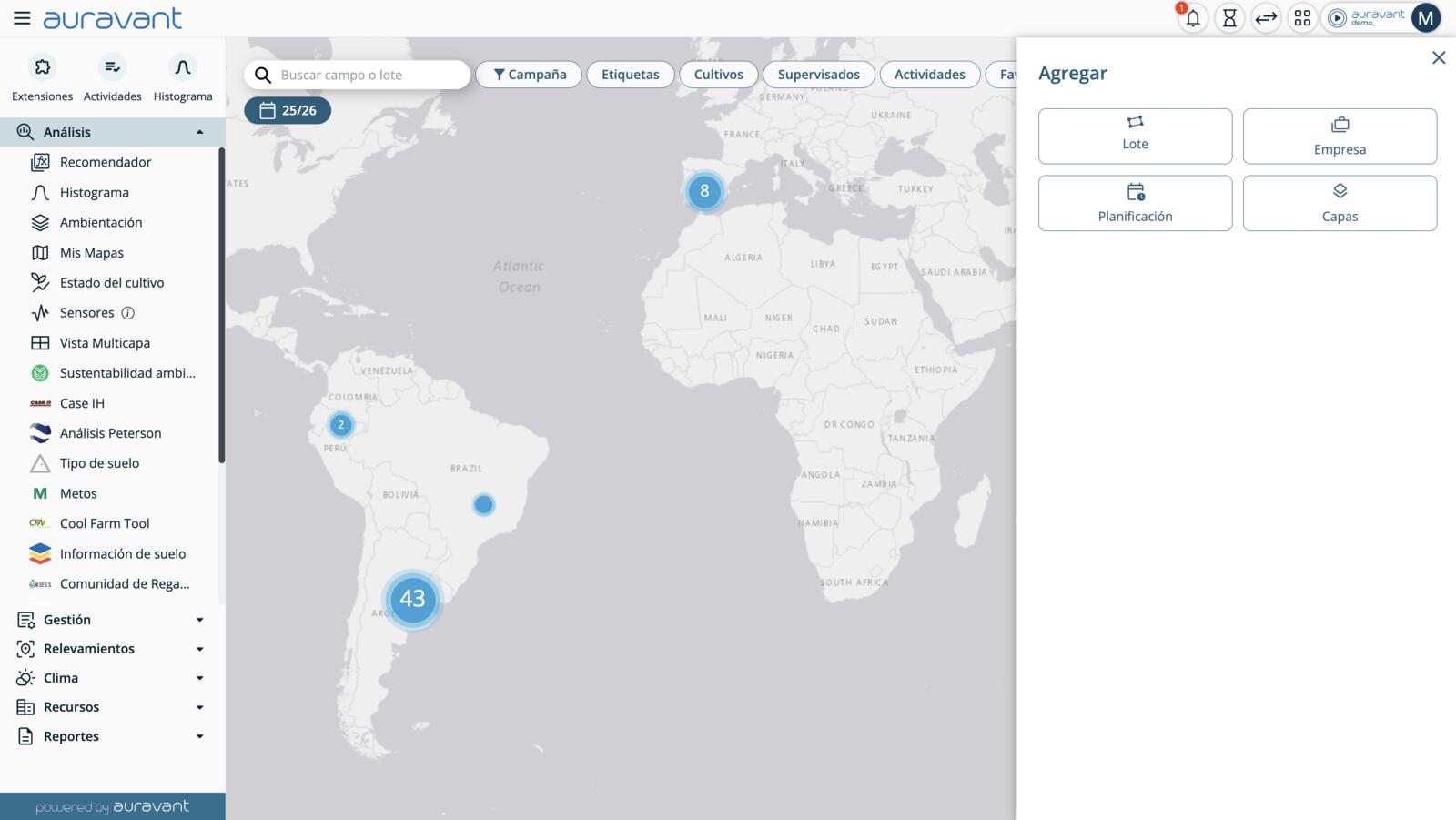
También podés acceder al mismo modal desde el botón de alta de capa dentro de un lote específico.
2. Tipos de carga disponibles
Al abrir el modal, elegís entre dos modalidades:
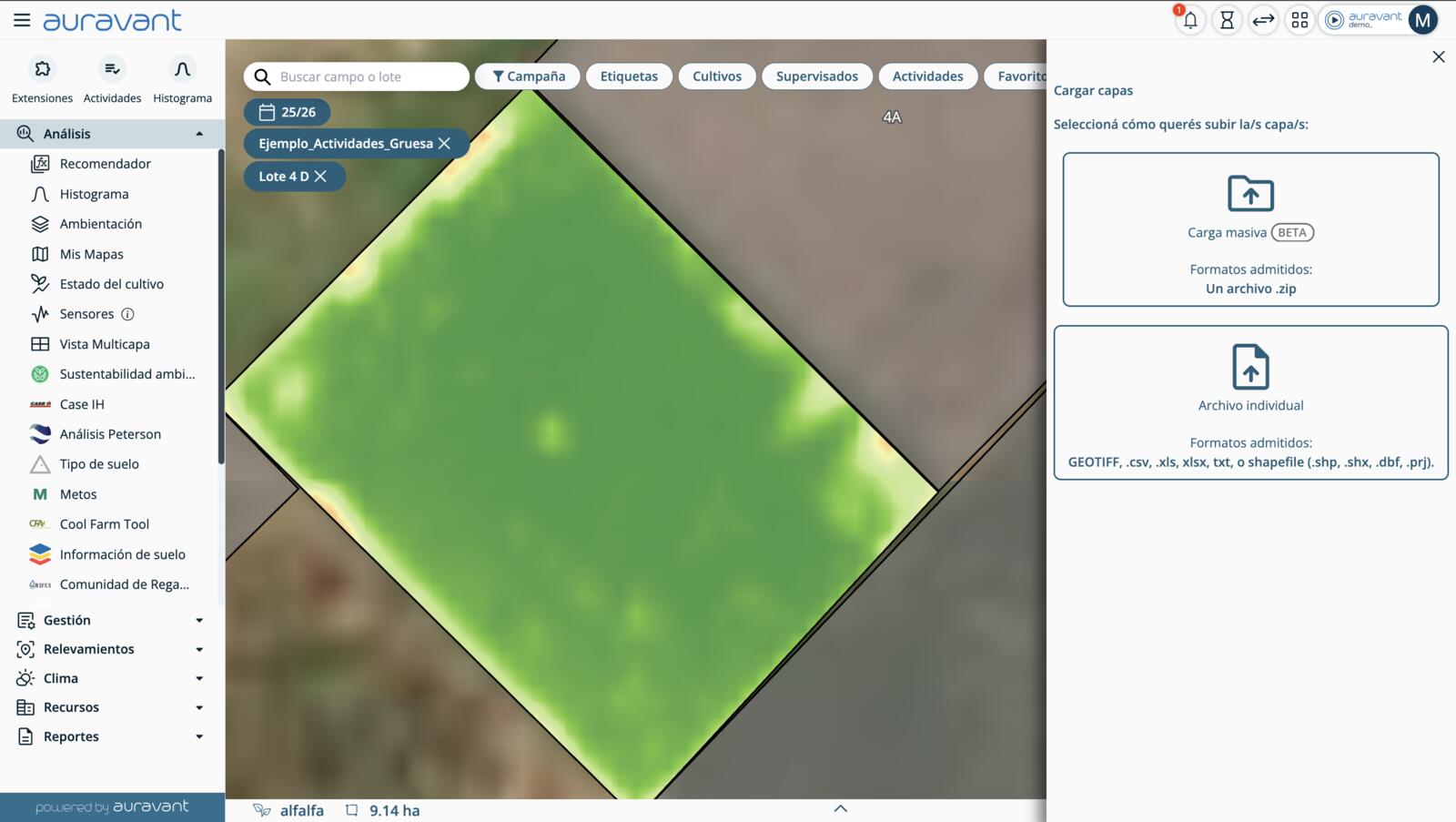
2.1 Carga masiva
Es la forma recomendada cuando necesitás subir muchas capas de una sola vez, sin importar el tipo de dato que representen (rendimiento, humedad, prescripciones, u otras variables): en un mismo proceso podés incluir múltiples archivos, de distintas variables, para distintos lotes y fechas.
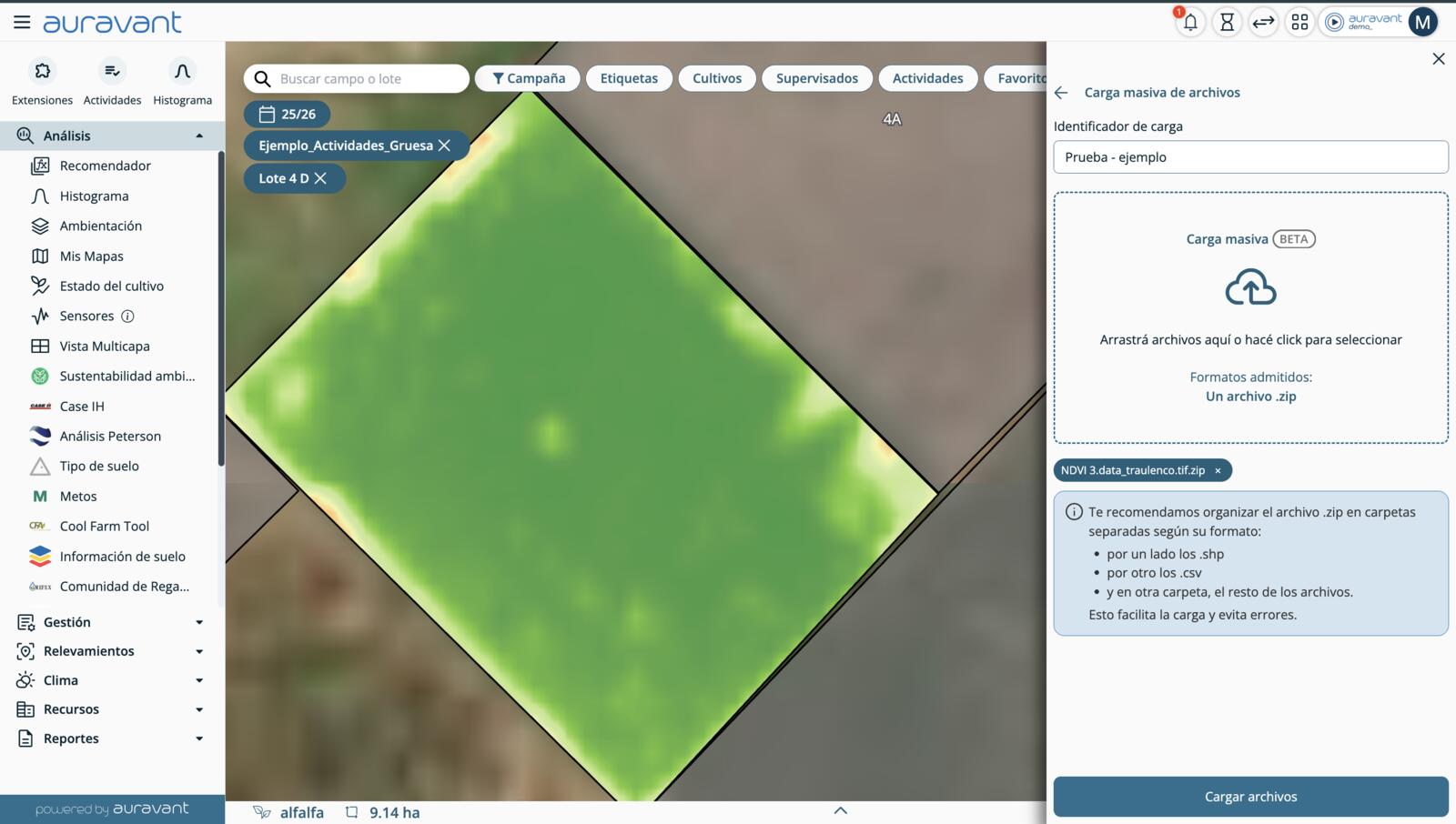
Pasos:
- Completá el identificador de carga (obligatorio). Este identificador es el nombre con el que vas a encontrar todo ese lote de archivos en el panel de tareas asíncronas, así que conviene que sea descriptivo (por ejemplo, la campaña o el cliente). El botón “Cargar archivos” no se habilita hasta completar este campo.
- Arrastrá o seleccioná tus archivos o carpetas. El formato admitido es un .zip que puede contener múltiples archivos de capas, organizados en distintas carpetas.
- Revisá el listado de archivos o carpetas seleccionados. Podés quitar ítems antes de confirmar.
- Hacé clic en “Cargar archivos”. Vas a ser redirigido automáticamente al panel de tareas asíncronas para hacer seguimiento, y podés seguir trabajando en la plataforma mientras el sistema procesa todo el lote en segundo plano.
Una vez procesado el .zip, cada archivo que contenía se abre como una tarea individual dentro del panel, con su propio estado y su propia tabla de variables a importar (ver secciones 3 y 4). Esto te permite revisar y confirmar la importación de decenas de capas sin tener que repetir el flujo de carga uno por uno.
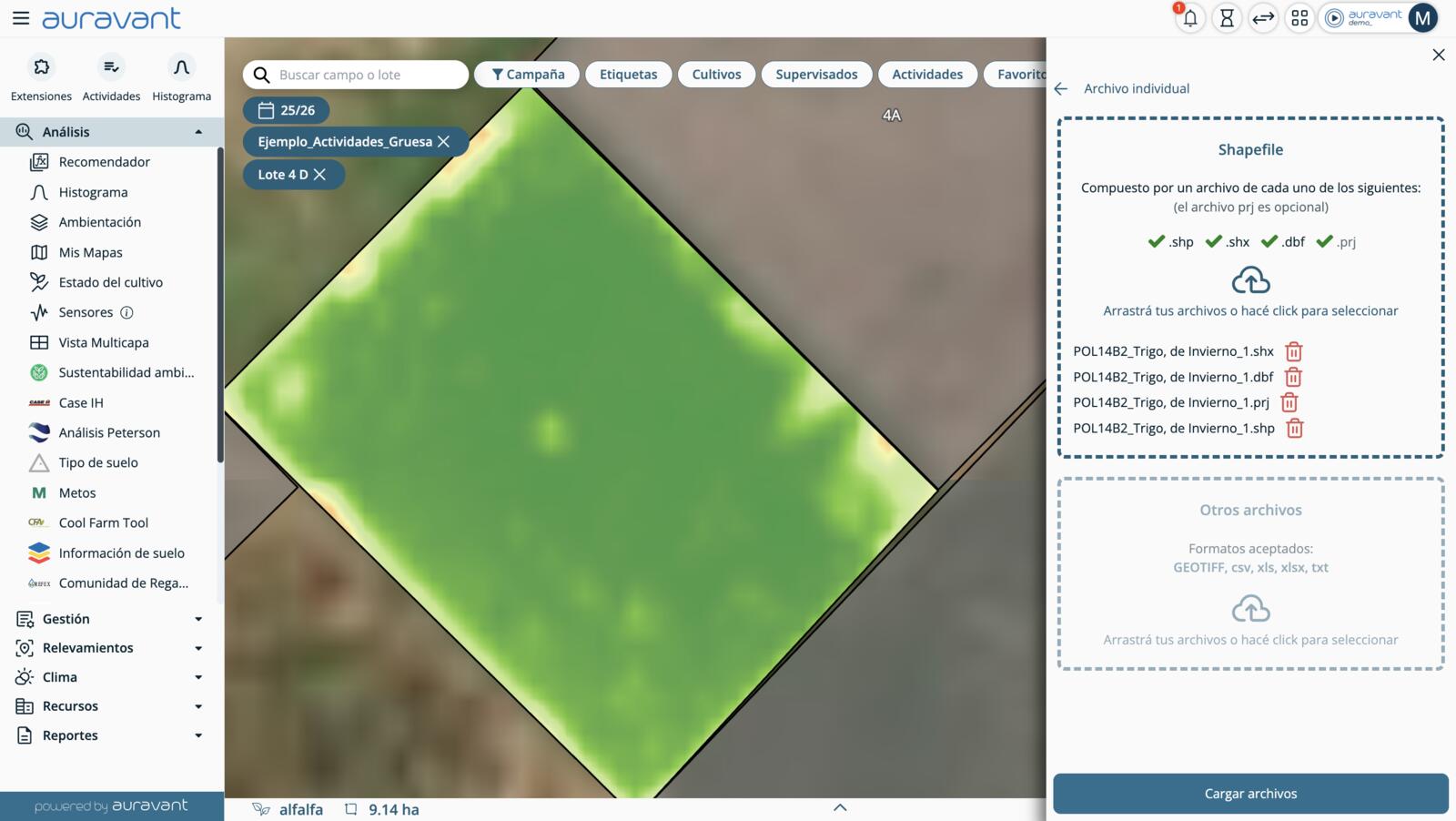
2.2 Archivo individual
Funciona igual que el flujo actual, según el tipo de archivo:
- Shapefile (.shp y archivos asociados): mismo flujo de siempre, sin cambios.
- Otros formatos (GeoTIFF, .asc, .tif, .txt, .shx, .dbf, .prj): subís un único archivo y el sistema lo reconoce automáticamente, redirigiéndote al flujo correspondiente.
Si estás posicionado dentro de un lote y el archivo corresponde a ese lote, el sistema lo asocia directo, sin pedirte confirmación. Si no, te va a mostrar el modal de asignación de lote.
3. Panel de tareas asíncronas
3.1 Acceso
En la barra superior encontrás un ícono con forma de reloj de arena. Ahí se agrupan todas tus tareas asíncronas en curso (son personales: cada usuario ve únicamente sus propias tareas, no las del resto del espacio).
- Hacer clic en el ícono: abre un panel resumen con el estado de cada feature asíncrono (por ejemplo, “Cargar capas” o “Detección de malezas”), agrupado por tipo y fecha.

3.2 Ver historial completo
Desde el panel resumen, hacé clic en “Ver todo” para acceder a la vista completa con el historial de todas tus tareas. Cada archivo aparece como una card independiente, con:
- Nombre del archivo
- Fecha de carga
- Estado de procesamiento
Estados posibles de una tarea:
| Estado | Qué significa |
|---|---|
| Procesado | El archivo se convirtió y procesó correctamente. |
| En proceso | Se está procesando; se muestra el % de avance. |
| Pendiente | Está en cola, esperando a ser procesado. |
| Error | No se pudo procesar. Pasá el mouse sobre el ícono para ver el detalle del error. |
4. Revisar y confirmar la importación
Al abrir una tarea ya analizada, se despliega un panel lateral con la fecha de análisis, las variables detectadas y la tabla de capas a importar.
4.1 Cómo se detectan las variables
El comportamiento varía según el tipo de archivo:
- Archivos que no son SHP (GeoTIFF, .dat, .csv, etc.): el sistema hace un match automático contra el catálogo de variables habilitadas. Solo ves las variables reconocidas, con tipo de capa y unidad ya completados. Las variables sin match no se muestran ni se importan.
- Archivos SHP: se muestran todas las variables del archivo. Para cada una que quieras importar, tenés que definir manualmente el tipo de capa y la unidad.
En ambos casos, la tabla genera una fila por cada variable reconocida, por cada lote (por ejemplo: 2 variables × 3 lotes = 6 filas).
En el panel lateral de “vincular datos” el usuario selecciona aquellas variables que quiere incluir dentro de la tabla y sobre las cuales quiere trabajar. Para eso debe definir una fecha y definir el tipo de capa y unidad.
IMPORTANTE: Al importar las capas, el sistema limpia los puntos outliers de forma automática.

4.2 La tabla de capas a importar
| Columna | Qué hace |
|---|---|
| Importar | Checkbox para seleccionar la capa. Se habilita solo cuando la fila tiene todos los campos obligatorios completos. |
| Archivo | Nombre del archivo de origen. |
| Estado | Estado individual de esa capa (ver abajo). |
| Fecha de capa | Selector de calendario. En carga masiva, la fecha de la primera fila se replica en todas; si hay fechas distintas, se muestra “Varias”. |
| Lote | Identificado automáticamente por el sistema. |
| Dato | Variable específica extraída del archivo. |
| Tipo de capa | Automático en no-SHP; a definir manualmente en SHP. En carga masiva puede asignarse de forma global. |
| Unidad | Se habilita después de definir el tipo de capa. |
| Actividades | Si la capa es de tipo Rendimiento, podés vincularla a una actividad de cosecha. |
Estados posibles de una capa:
| Estado | Descripción |
|---|---|
| Listo para importar | Todos los datos están completos. |
| Completar datos | Faltan campos obligatorios; la fila está bloqueada hasta completarlos. |
| Importando… | La importación está en curso. |
| Importado | Se importó correctamente. Podés volver a importarla si lo necesitás. |
| Sin importar | No fue seleccionada para importar. |
| Omitir | El sistema determinó que no se va a procesar. |
| Error al analizar | Hubo un problema analizando el archivo (pasá el mouse para ver el detalle). |
| Falló al importar | La importación falló (pasá el mouse para ver el detalle). |
4.3 Vincular una capa de rendimiento a una actividad de cosecha
Si una capa es de tipo Rendimiento, se habilita la opción de vincularla con una actividad de cosecha: elegís el cultivo correspondiente y el sistema asigna la actividad. Si el lote todavía no tiene un cultivo asignado, se te va a ofrecer crear la rotación correspondiente en el momento.


4.4 Ir a la capa importada
Una vez que una capa está en estado Importado, podés hacer clic en “Ir a capa” para navegar directo al lote y verla en la plataforma. Antes de salir, el sistema te va a avisar que esto cierra el panel de tareas asíncronas.